AIエージェント活用ハンズオンセミナー / 配布資料・安全に使う

パスワードを、
指にする

いまの乗っ取りは、パスワードを「盗む」のではありません。本物そっくりの画面に、あなた自身に入力させるのです。 だから、長いパスワードにしても、SMS で6桁を受け取っても、まだ足りない。 この資料は、スマートフォンの指紋・顔認証でログインする「パスキー」を、10 ステップで設定しきるための手順書です。

2026年9月17日 作成 / 全10ステップ / Android・iPhone 両対応

01  —  何が起きているか

「自分は狙われない」が、いちばん危ない

まず、気持ちの話ではなく、数字の話から始めます。すべて国の公表資料です。

7,190件 令和7年の不正アクセス認知件数 前年比 +1,832件(約34.2%増)。5年前は 1,516 件でした(警察庁ほか・2026年3月12日公表)
77件 フィッシングで ID を取られた検挙 検挙 399 件中の 19.3%。令和6年の 41 件から 36 件増えました(同上)
66,119件 1か月のフィッシング報告 2026年7月分。2026年4月は 151,112 件でした(フィッシング対策協議会)
101ブランド 偽装に使われた企業・団体 同じく2026年7月。Amazon が約37.0%、Apple が約11.8%(同上)

注目してほしいのは、手口の中身が入れ替わったことです。 「パスワードの設定・管理の甘さにつけ込んで入手」は 5 年で 153件 → 84件へ減りました。 代わりに増えたのがフィッシングです。 つまり、もう「複雑なパスワードにする」という守り方は、相手の狙いから外れています。

乗っ取りの入り口 ― よくある8つ

1

偽サイトへの誘導

「アカウントに不審なログインがありました」というメールや SMS。リンク先は本物そっくりの偽ログイン画面で、入力した瞬間に本物へ中継されます。

パスキーで防げる
2

SMS の6桁の横取り

偽サイトが「確認コードを入力してください」と聞いてきます。あなたに届いた本物のコードを、偽サイトがそのまま本物へ流し込むだけで通ります。

パスキーで防げる
3

パスワードの使い回し

よそのサービスから流出した ID とパスワードの組を、機械が片端から試します。1か所でも同じ組み合わせを使っていると、そこから崩れます。

パスキーで防げる
4

ログイン済みの証明書を盗む

パソコンに入り込んだ不正なソフトが、ブラウザの中の「ログイン済みの札」(Cookie)を持ち出します。ID もパスワードも要らずに入られます。

端末の清潔さで防ぐ
5

電話番号の乗っ取り

本人になりすまして携帯電話の再発行手続きをされると、SMS の届け先ごと持っていかれます。SMS に頼った守りが、そのまま崩れます。

パスキーで影響が減る
6

サポートを装う電話・画面

「ウイルスに感染しました」と警告を出し、電話をかけさせ、遠隔操作ソフトを入れさせる。本人に操作させるので、どんな認証も素通りします。

切る・閉じるで防ぐ
7

知っている人による利用

令和7年の検挙のうち 61件(15.3%)は、元従業員・知人など「知り得る立場」にあった人。さらに 35件は聞き出しやのぞき見でした。

パスキーで大きく減る
8

連携アプリの権限

「Google でログイン」で許可した外部サービス。便利ですが、許した範囲のメールやファイルは、そのアプリから読めます。棚卸しが要ります。

定期の見直しで防ぐ
Google アカウント (Gmail のアドレス) 銀行・証券の再発行先 SNS・通販の再発行先 Drive のファイル フォトの写真 連絡先 ― 知人へのなりすまし 仕事のメール履歴 メールアドレスは「本人確認の住所」。そこを取られると、ほかの鍵も作り直されてしまう
図1 / Google アカウントを1つ失うと、そこを「再発行先」にしている他のサービスまで連鎖します

国も、名指しでパスキーを勧めています

フィッシング等により取得したID・パスワード等を用いて不正アクセスする手口が多数確認されていることから、ワンタイムパスワード等の二要素認証や二経路認証に加え、フィッシングに耐性のある認証技術(例:パスキー)の積極的な導入等により認証を強化する。 国家公安委員会・総務大臣・経済産業大臣「不正アクセス行為の発生状況及びアクセス制御機能に関する技術の研究開発の状況」(2026年3月12日公表)

02  —  二段階認証でも足りない

6桁の数字は、そのまま転送される

二段階認証が無駄なのではありません。いま増えている手口には効かない、という話です。

あなた メールのリンクを押した 偽のログイン画面 本物と見分けがつかない 住所(URL)だけが違う 本物の Google 正規のログイン画面 ID・パスワード そのまま中継 「コードを送りました」 同じ文面を表示 あなたのスマホに 本物の6桁が届く それを偽サイトへ入力してしまう 6桁のコードは「本物」です。問題は、それを渡す相手を、こちらが確かめられないこと
図2 / 偽サイトが「あいだに立つ」手口。あなたが打ったものは、全部そのまま本物へ流れます

たとえるなら ― 宅配便の再配達

知らない人から「再配達の伝票番号を教えてください」と電話が来る。番号は本物です。あなたも正しく答えます。 でも、その番号で荷物を受け取るのは、電話をかけてきた人です。 本物の情報でも、渡す相手が違えば、それは鍵を渡したのと同じになります。

SMS の6桁も、認証アプリの数字も、「読んで、打ち込める」ものは全部これで抜けます。

Google 自身が、守り方ごとの効き目を公表しています。数字は「攻撃をどれだけ止められたか」です。

二段階目の方法機械的な総当たりばらまき型のフィッシング狙い撃ちの攻撃
SMS でコードを受け取る
いちばん普及している方法
100% 96% 76%
スマホに出る確認画面をタップ
Google からの通知に「はい」と答える
100% 99% 90%

出典: Google Online Security Blog「How effective is basic account hygiene at preventing hijacking」(2019年5月)。 狙い撃ちの攻撃では、10〜24% が通り抜けます。学校や団体の名前で狙われるとき、あてはまるのはこの列です。

03  —  パスキーの正体

「打ち込めるもの」を、やめる

パスキーは、合言葉ではありません。スマホの中に住んでいて、外に出てこない鍵です。

あなたのスマホ 秘密の鍵(出ていかない) 指紋・顔は この鍵を使う許可だけ Google 側 公開の鍵(持たれてよい) 合言葉は保管していない = 流出しても使えない 1. Google が「この文字列に署名して」と送る 2. 署名だけを返す(鍵そのものは行かない) 3. 住所(URL)が違えば、スマホは署名を作らない = 偽サイトでは、そもそもボタンが働かない
図3 / 「秘密の鍵」と「公開の鍵」の対。手元の鍵は一生外へ出ず、相手の住所が違うと動きません

1. 教えようがない

パスキーには「文字列」がありません。だまされて打ち込むことも、メモを見られることも、口頭で聞き出されることもない。手口のうち3つが、その場でなくなります。

2. 相手を自動で確かめる

鍵は「登録したときの住所」でしか動きません。人間の目では見破れない偽サイトを、端末が機械的にはじきます。ここが SMS との決定的な差です。

3. 指紋は外に出ない

よくある誤解ですが、指紋や顔のデータが Google に送られることはありません。生体認証は、スマホが「持ち主本人だ」と確認して鍵を使う許可を出すだけです。

守り方偽サイトに
だまされたとき
流出リストが
出回ったとき
電話番号を
乗っ取られたとき
手間
パスワードだけ 破られる 破られる 影響なし 毎回入力
パスワード + SMS の6桁 破られる 守れる 破られる 入力+待ち時間
パスワード + 認証アプリ 条件しだい 守れる 守れる アプリを開く
パスキー(指紋・顔) 守れる 守れる 守れる 指を当てるだけ

すでに広く動いているしくみです

Google の公表では、パスキーでの認証は 10億回以上、4億を超える Google アカウントで使われています(2024年5月時点)。 パスワードより 約50%速いとも報告されています。国内でも Yahoo! JAPAN やメルカリが採用しています。

実験段階の新技術ではなく、もう日常の道具です。今日の作業は「乗り換え」であって「冒険」ではありません。

正直に書いておくと ― パスキーでも防げないこと

スマホそのものを渡してしまう、画面ロックの暗証番号を人に教える、パソコンに不正なソフトを入れてログイン済みの状態を盗まれる(8つの手口の4番)、 遠隔操作させてしまう(同6番)。これらはパスキーの外側の話です。

パスキーは「入口の鍵」を強くします。家の中に招き入れてしまう手口は、別に注意が要ります。

04  —  10ステップの手順

ここから先は、手を動かします

所要 10〜15分。途中でやめても、アカウントが使えなくなることはありません。パスワードは消えず、今までの入り方も残ります。

始める前に ― 用意するもの

スマートフォン
  • Android 9 以降、または iPhone / iPad は iOS 16 以降
  • 画面ロック(指紋・顔・PIN)が設定されていること
  • iPhone は iCloud キーチェーンがオンであること
パソコン(任意)
  • Windows 10 / macOS Ventura / ChromeOS 109 以降
  • スマホのパスキーで入るときは Bluetooth をオンに
  • シークレットモードでは使えないことがあります

この資料の画面は Android と Chrome を基準にしています。iPhone で違うところは、各ステップに並べて書いてあります。

1

いまの守りが、どうなっているか見る

作業前の状態を1枚撮っておくと、あとで「何が変わったか」がはっきりします。

  1. ブラウザで myaccount.google.com を開く
  2. 左のメニューから セキュリティ を選ぶ
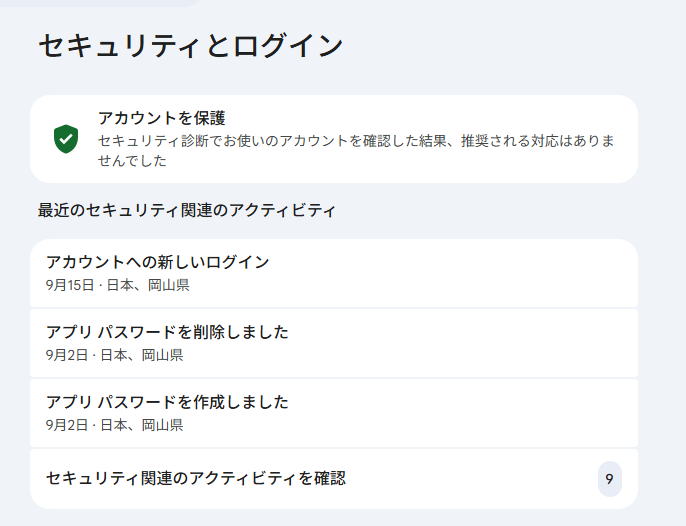
  3. いちばん上の セキュリティ診断 に、青いチェックが並んでいるか、オレンジや赤の印が出ているかを見る
  4. 下へスクロールして 2 段階認証プロセス が「オン」かどうかを確かめる
Google アカウントのセキュリティ画面。上部に「アカウントを保護」というセキュリティ診断の結果、その下に最近のセキュリティ関連のアクティビティが並んでいる
図4 / 実機の画面。「アカウントを保護」に緑のチェックが出ていれば、いまの時点で指摘はありません

2段階認証がまだオフなら、先にオンにしてください。パスキーを作ったあとも、予備の入り口として2段階認証は残しておきます。
2

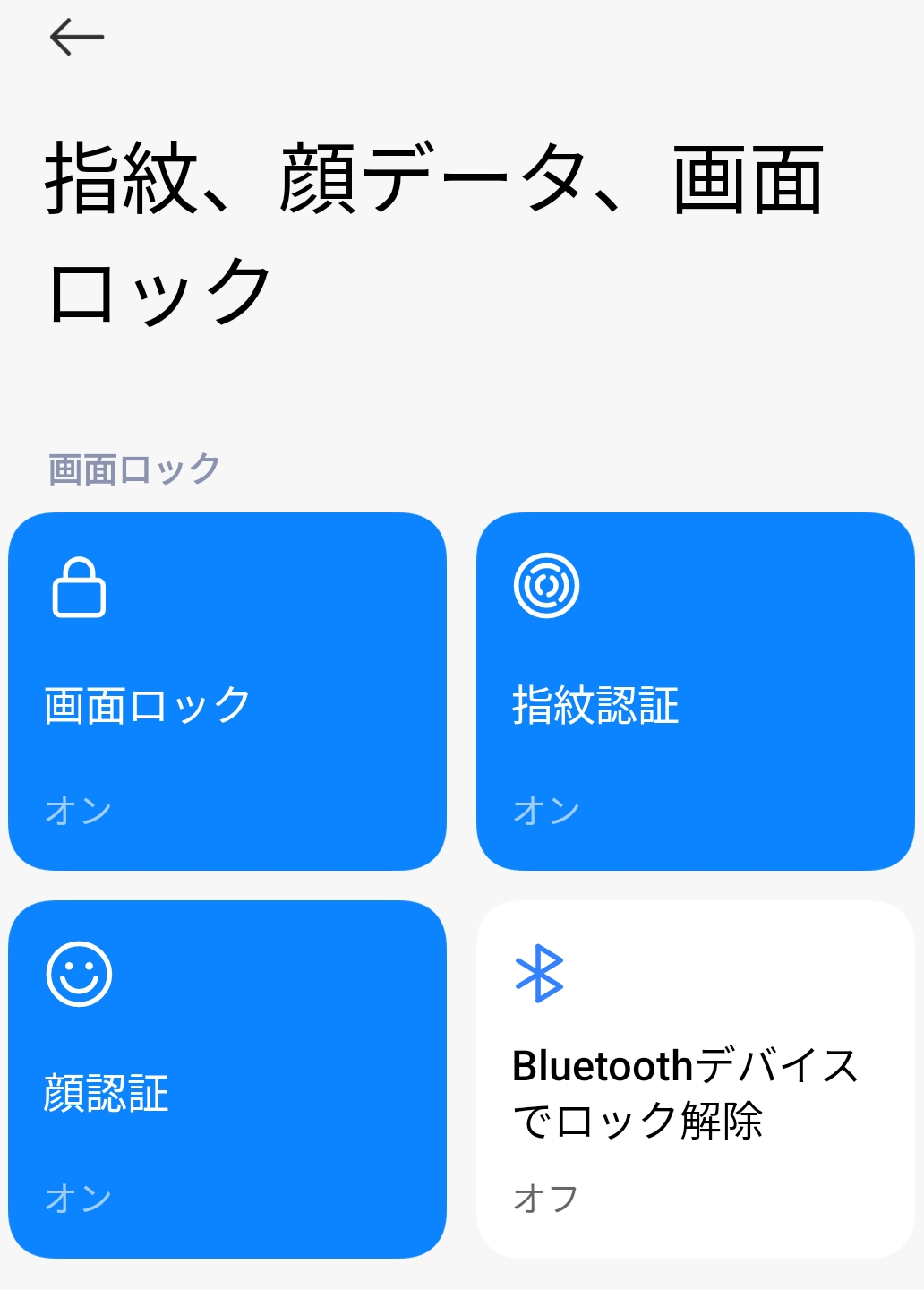
スマホの画面ロックと生体認証を用意する

パスキーの土台はここです。画面ロックがない端末では、そもそも作れません。

Android
  • 設定 を開き、検索欄に 画面ロック と入れるのがいちばん早い
  • メーカーによって道順が違います。セキュリティとプライバシー → デバイスのロック解除、 または パスワードとセキュリティ → 指紋、顔データ、画面ロック
  • 画面ロックの種類が「なし」「スワイプ」になっていたら、PIN かパターンに変える
  • 指紋または顔を登録する
iPhone / iPad
  • 設定 → Face ID とパスコード(機種により Touch ID とパスコード)
  • 顔または指紋を登録し、パスコードをオンにする
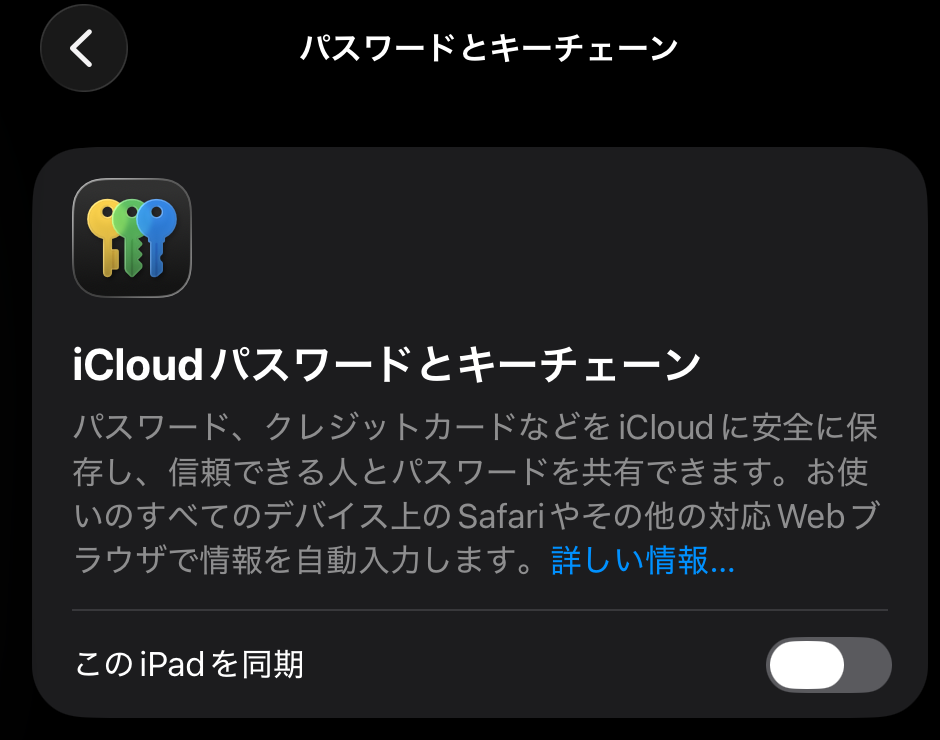
  • 設定 → 自分の名前 → iCloud → パスワードとキーチェーン (検索欄に「キーチェーン」と入れても着きます)
  • この iPhone を同期 のスイッチをオンにする
Android の「指紋、顔データ、画面ロック」の設定画面。画面ロック・指紋認証・顔認証の3つがすべてオンになっている
図5 / Android の実機画面。画面ロック・指紋認証・顔認証がすべて「オン」になっていれば、準備は完了です(機種は Xiaomi 系。メーカーによって項目名が少し違います)
iPad の「iCloud パスワードとキーチェーン」の設定画面。「このiPadを同期」のスイッチが表示されている
図6 / iPhone・iPad の実機画面。この「この iPhone(iPad)を同期」をオンにします。図はまだオフの状態です。設定アプリの検索欄に「キーチェーン」と入れると早く着きます
3

どのアカウントに作るか決める ― 2つ以上あるなら、別々に

パスキーは「アカウント1つにつき1本」です。学校用と団体用の両方を持っているなら、同じ手順を2回やります。

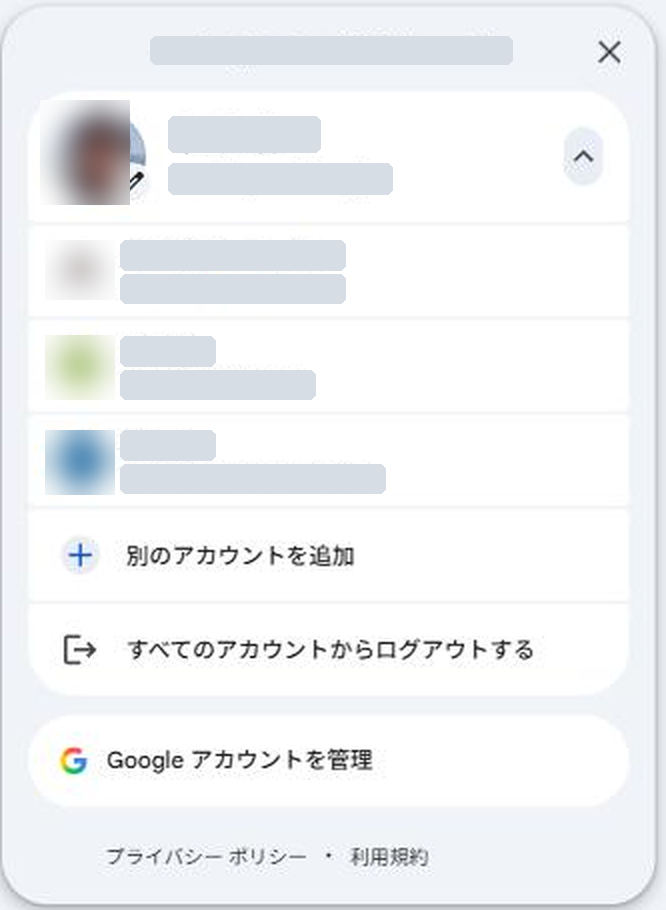
スマホに複数の Google アカウントを入れている場合、画面右上のプロフィール画像から切り替えてから作業してください。 切り替え忘れて「片方にしか作っていなかった」は、いちばん多いつまずきです。

アカウントの種類パスキーを作れるかパスワードを省略できるか
個人の Gmail
@gmail.com
作れる できる
学校・団体のアカウント
Google Workspace(独自ドメイン)
作れる 管理者の設定しだい

学校・団体のアカウントを使う方へ

Google Workspace では、パスキーだけでログインできるようにするかどうかを、組織の管理者が決めます。 許可されていない場合も、パスキーは作れて、2段階認証の2段階目として使えます(この時点でフィッシング耐性は得られます)。 パスワードの入力まで省きたい場合は、次の手順を情報担当の方へ依頼してください。

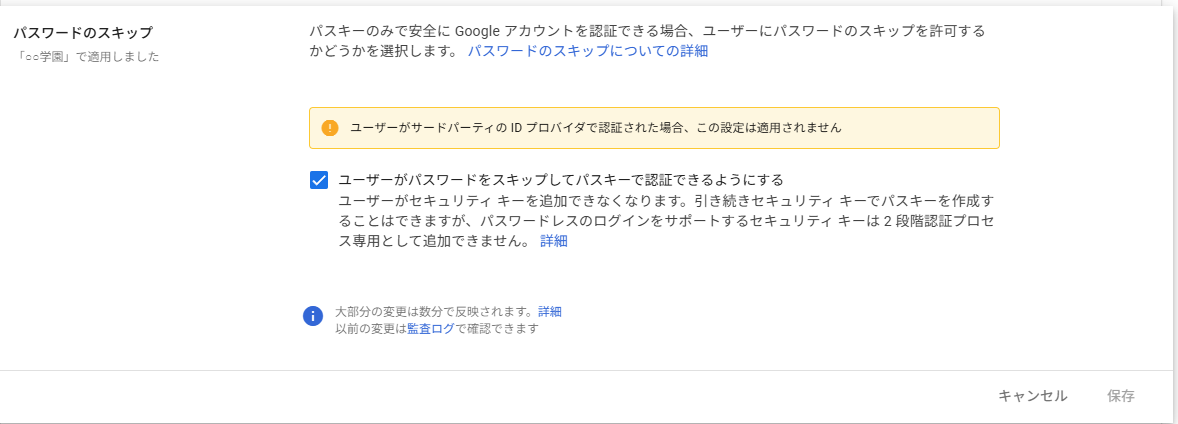
管理者向け: 管理コンソール → メニュー → セキュリティ → 認証 → パスワードレス → 「パスワードをスキップ」 をオンにする。 必要な権限は 「セキュリティ設定」 です。

Google アカウントの切り替えメニュー。4つのアカウントが縦に並び、その下に「別のアカウントを追加」「すべてのアカウントからログアウトする」が並んでいる
図7 / 実機の画面。氏名・メールアドレス・写真は伏せてあります。いま入っているのはいちばん上のアカウントです
4

パスキーの画面を開く

迷路のようなメニューをたどらなくても、直通の住所があります。

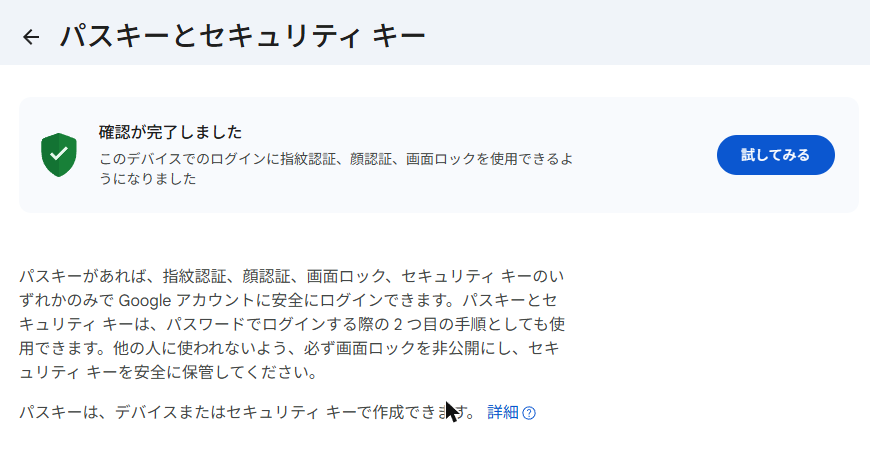
  1. スマホのブラウザで myaccount.google.com/signinoptions/passkeys を開く
  2. (メニューからたどる場合は セキュリティ → Google へのログイン → パスキーとセキュリティ キー)
  3. 本人確認を求められたら、パスワードを入力する

ここだけは、リンクを踏まずに自分で打ってください。メールやチャットに貼られたリンクから設定画面へ行く癖をつけないことが、そのままフィッシング対策になります。

パスキーとセキュリティ キーの画面。上部に「確認が完了しました」と表示され、パスキーがあれば指紋認証・顔認証・画面ロック・セキュリティ キーのいずれかのみでログインできるという説明が続く
図8 / 実機の画面。本人確認を求められたら、それは正常な動きです
5

「パスキーを作成する」を押す

ボタンは2回出てきます。1回目が入口、2回目が確定です。

  1. 画面の パスキーを作成する をタップ
  2. 確認の画面が出るので、もう一度 パスキーを作成 をタップ

iPhone で「iCloud キーチェーンを設定する」と出たら、案内に沿って有効にしてから戻ってきてください(ステップ2で済ませていれば出ません)。

「+ パスキーを作成」と書かれたボタン
図9 / 実機の画面。押すのはこのボタンです(表示は「+ パスキーを作成」)
6

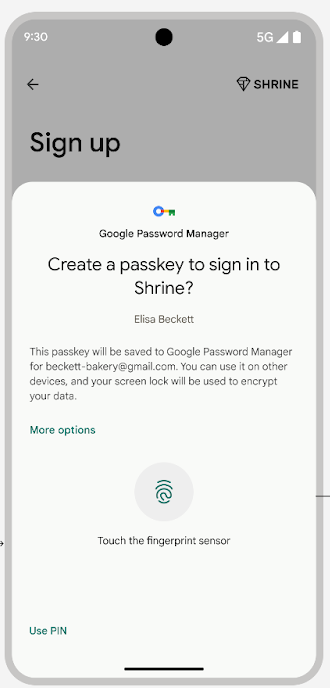
指紋(顔)で承認する ― ここが、この資料の中心

この一瞬に、スマホの中で鍵が作られます。指紋のデータは Google へは行きません。

Android の場合
  • Google パスワード マネージャー の画面が下から出てくる
  • 指紋センサーに指を当てる(顔認証の機種は画面を見る)
  • 「パスキーを保存しました」と出れば完了
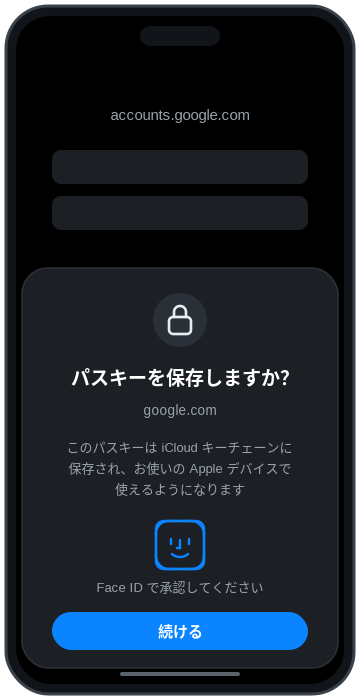
iPhone / iPad の場合
  • iCloud キーチェーン に保存するか聞かれる
  • 続ける をタップし、Face ID または Touch ID で承認
  • ほかの iPhone・iPad・Mac にも自動で同期されます
Android の画面下から出てくる Google パスワード マネージャーのシート。パスキーを作成するか尋ねられ、下に指紋センサーのアイコンが出ている
図10 / Android の画面。「Google Password Manager」と指紋のアイコンが出たら、そこに指を当てます。これは Google 公式の解説図で、英語・架空アプリ「Shrine」の例です(実際は「Google アカウント」と表示されます)
出典: Android Open Source Project「User authentication with passkeys」より引用(CC BY 2.5)
iPhone でパスキーを保存するときの確認画面。iCloud キーチェーンに保存する旨が表示され、Face ID で承認する
図11 / iPhone・iPad の画面の再現図(実機の写しではありません)。iCloud キーチェーンに保存するか聞かれ、Face ID または Touch ID で承認します

指紋の絵が出たら、それは「スマホがあなたに聞いている」画面です。 Google に送られるのは、鍵で作った署名だけ。生体情報も、鍵そのものも、端末の外へは出ません。

7

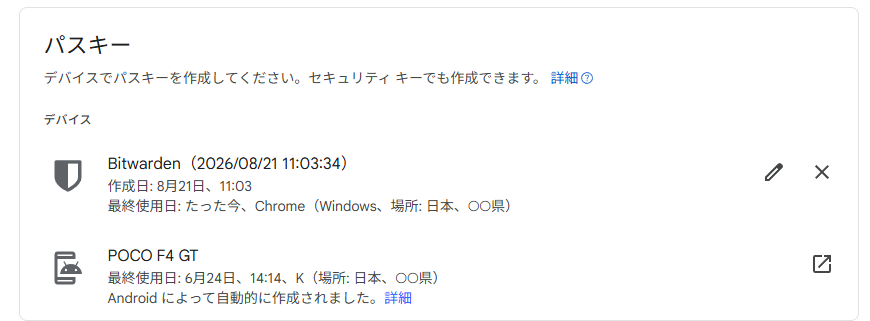
できたかどうかを、一覧で確かめる

「作ったつもり」がいちばん危ない。目で見て確認します。

  1. パスキーとセキュリティ キー の画面に戻る
  2. 端末の名前(例: Pixel 9、iPhone 16)と 作成日 が並んでいれば成功
  3. 複数のアカウントで作業した場合は、アカウントを切り替えて、それぞれで確認する
パスキーの一覧。デバイスごとに名前・作成日・最終使用日が並んでいる
図12 / 実機の画面。端末の名前と作成日が並んでいれば成功です(この例は2件登録されている状態)

見慣れない端末の名前が並んでいたら、その場で削除してください。削除は、行の右側の削除アイコンからできます。

8

パソコンからも、スマホの指紋で入れるようにする

パソコンにパスキーを作らなくても、スマホを鍵として使えます。持ち歩く鍵は1本で足ります。

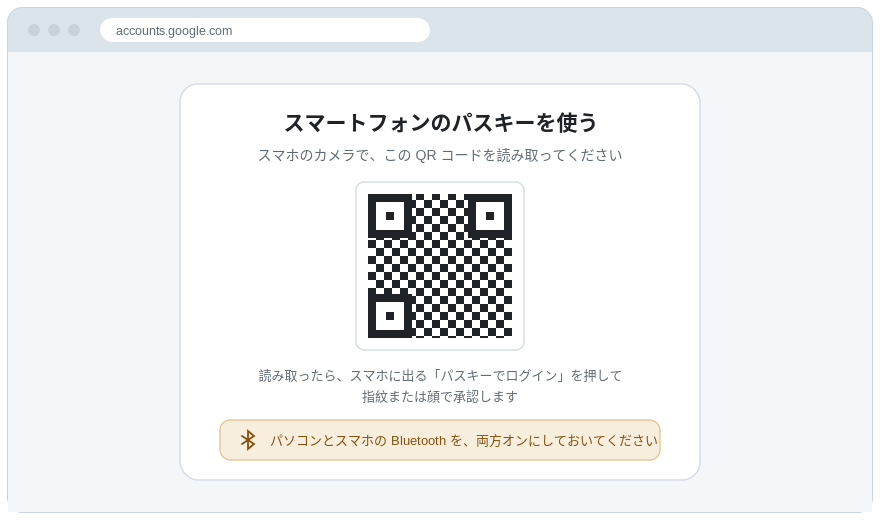
  1. パソコンの Chrome で Google のログイン画面を開き、メールアドレスを入れる
  2. 別の方法を試す → パスキーを使用 を選ぶ
  3. 画面に QR コード が出る。スマホのカメラで読み取る
  4. スマホに出た パスキーでログイン をタップし、指紋・顔で承認する
  5. パソコン側が自動でログインされる

パソコンとスマホの Bluetooth を、両方オンにしておいてください。近くにあることを確かめるために使われます(これも、遠くの偽サイトを弾くしくみの一部です)。

パソコンの画面に QR コードが表示され、スマートフォンのカメラで読み取るよう促されている
図13 / パソコン側の画面の再現図(実機の写しではありません。図の QR は模様で、読み取っても何も起きません)

自分専用のパソコンなら、そのパソコン自体にもパスキーを作っておくと、QR を読む手間もなくなります(Windows Hello/Touch ID で承認)。共用パソコンには作らないでください。

9

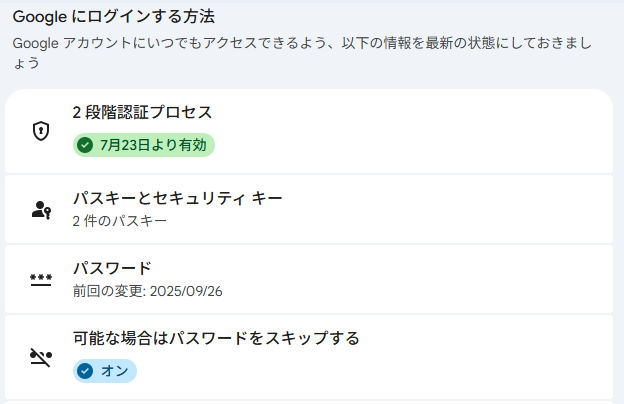
「可能な場合はパスワードをスキップする」をオンにする

ここをオンにして、初めてパスワードを打たない毎日になります。

  1. セキュリティ の画面(または「セキュリティとログイン」)を開く
  2. 可能な場合はパスワードをスキップする を探し、スイッチをオンにする

この項目が見当たらないとき

学校・団体のアカウントで表示されない場合は、管理者がまだ許可していないということです。異常ではありません。 ステップ3の管理者向けの手順を、情報担当の方へ伝えてください。 その間も、作ったパスキーは2段階目の認証として働いています。

「Google にログインする方法」の一覧。2段階認証プロセス、パスキーとセキュリティ キー、パスワード、そして「可能な場合はパスワードをスキップする」がオンになっている
図14 / 実機の画面。「可能な場合はパスワードをスキップする」に青い「オン」が付いた状態がゴールです
管理コンソールの「パスワードのスキップ」設定。「ユーザーがパスワードをスキップしてパスキーで認証できるようにする」のチェックボックスがオンになっている
図15 / 管理者側の実機画面。組織名は伏せてあります(管理者権限がある方向け)
10

予備の鍵をそろえて、締める

鍵を1本にすると、なくしたときに困ります。ここまでやって、初めて完了です。

  1. 2台目の端末にもパスキーを作る(タブレット、または自分専用のパソコン)
  2. バックアップ コードを取得して印刷する(セキュリティ → 2段階認証プロセス → バックアップ コード)。紙にして、鍵のかかる場所へ
  3. 再設定用のメールアドレスと電話番号が、いまも使えるものか確かめる
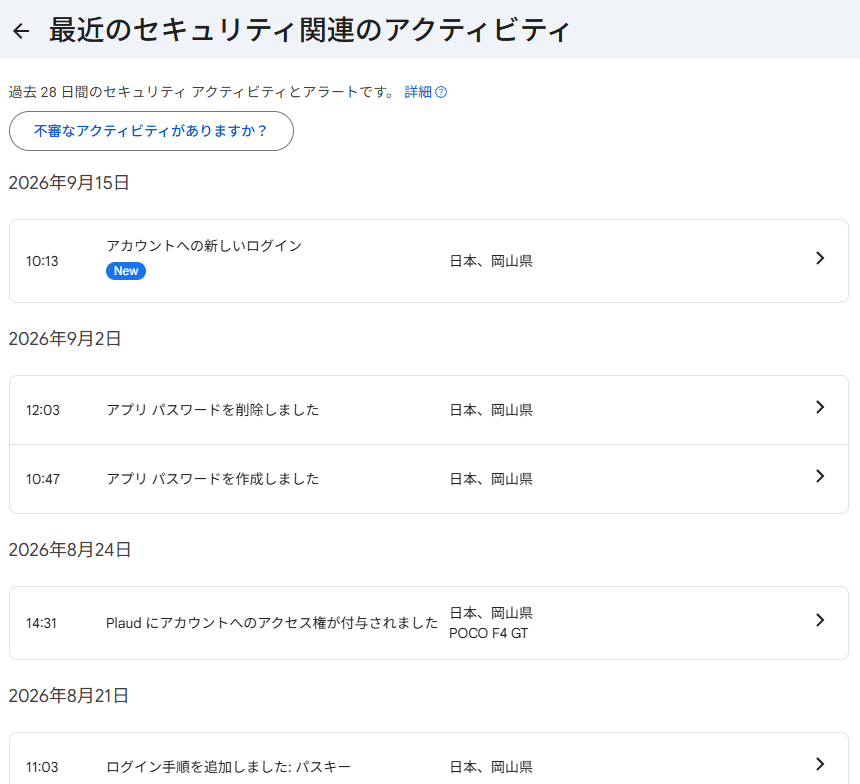
  4. 最近のセキュリティ アクティビティを開き、心当たりのない端末やログインがないか見る
  5. あれば すべてのデバイスからログアウト し、パスワードも変える
最近のセキュリティ関連のアクティビティの一覧。日付ごとに、ログインやログイン手順の追加などの記録が並んでいる
図16 / 実機の画面。パスキーを作ると「ログイン手順を追加しました: パスキー」として、ここに記録が残ります

これで完了です

次のログインから、メールアドレスを入れたあとは指を当てるだけになります。パスワードは消えていないので、今までのやり方も引き続き使えます。

2つのアカウントをお持ちの方は、もう片方でも同じ10ステップをどうぞ。

05  —  つまずいたら

止まりやすい場所と、その抜け方

起きたことたぶんこれが原因やること
「パスキーを作成する」が押せない・出てこない 画面ロックが未設定。または OS が古い ステップ2に戻る。Android 9 未満、iOS 16 未満の端末では作れません
指紋の画面が出ずに、パスワードを聞かれた ブラウザがシークレットモード 通常のタブで開き直す
「可能な場合はパスワードをスキップする」が無い Workspace の管理者が未許可 ステップ3の管理者向け手順を担当者へ。パスキー自体は有効に働いています
パソコンで QR を読んでも進まない どちらかの Bluetooth がオフ 両方オンにして、スマホをパソコンの近くへ。社内ネットワークの制限が原因のこともあります
スマホを機種変更した パスキーは端末ではなく、鍵の保管場所に紐づく Android は Google パスワード マネージャー、iPhone は iCloud キーチェーン経由で新端末へ引き継がれます。引き継げなかったら、新端末でもう一度ステップ4から作り直せば済みます
スマホをなくした 予備の入り口が要る バックアップ コード、または2台目のパスキーで入る。入ったら、なくした端末のパスキーを一覧から削除し、「すべてのデバイスからログアウト」を実行する
Android で、ログアウトしたらすぐ入れてしまった 仕様です ログアウト後6時間以内は、同じ Android 端末なら再ログインできます。6時間を過ぎると、改めて認証が必要になります
家族と1台のスマホを共有している パスキーは画面ロックを解除できる人なら使える 共有端末にはパスキーを作らないでください。それぞれの端末で作るのが前提です

06  —  よくある質問

聞かれる順に、8つ

指紋のデータが Google に渡るのでは?

渡りません。指紋や顔のデータはスマホの中の専用領域に保管され、外へ出ない設計です。生体認証は「この端末の持ち主が操作している」とスマホ自身が判断するための手続きで、Google へ送られるのは鍵で作った署名だけです。

パスワードは消えるのですか?

消えません。パスキーは入り口が1つ増えるだけです。「可能な場合はパスワードをスキップする」をオンにしても、パスワードでの入り方は残ります。慣れるまでの保険として、そのままで構いません。

2段階認証はもう要らない?

残してください。パスキーで入るときは2段階目が省かれますが、端末をなくしたときの予備の入り口として必要です。バックアップ コードも同じ理由で用意します。

学校のアカウントと団体のアカウント、両方にいるのですが

アカウントごとに別のパスキーが要ります。同じスマホの中に何本でも持てるので、同じ10ステップを、アカウントを切り替えて2回行ってください。どちらの組織の管理者がパスキーを許可しているかも、それぞれで変わります。

スマホの機種変更で、また全部やり直し?

多くの場合は不要です。Android なら Google パスワード マネージャー、iPhone なら iCloud キーチェーンに保管されるので、同じ場所にログインすれば新しい端末でも使えます。うまく移らなければ、新端末でステップ4から作り直せば数分で済みます。

パスキーを作れば、もう何も心配ない?

入口の鍵が強くなるだけです。パソコンに不正なソフトを入れてしまう、遠隔操作を許してしまう、スマホごと渡してしまう、といった経路は残ります。見知らぬ警告画面の電話番号にかけない、頼んでいない遠隔操作ソフトを入れない、という基本は変わりません。

指紋が登録できない端末なのですが

PIN やパターンでも構いません。パスキーに必要なのは「端末が持ち主を確認できること」で、指紋はその手段のひとつです。ただし、他人に見られやすい簡単な PIN は避けてください。

会社や学校のパソコンでも設定していい?

自分専用に割り当てられた端末なら問題ありません。共用パソコンには作らないでください。その端末の画面ロックを解除できる人は、誰でもあなたのアカウントに入れてしまいます。

07  —  出典

数字は、全部これで確かめました

公的機関の資料(すべて2026年9月17日に確認)

  • 国家公安委員会・総務大臣・経済産業大臣「不正アクセス行為の発生状況及びアクセス制御機能に関する技術の研究開発の状況」2026年3月12日公表 ― 認知件数 7,190件、手口別の内訳、パスキーの推奨文
    https://www.npa.go.jp/bureau/cyber/pdf/R080312_access.pdf
  • フィッシング対策協議会「2026/07 フィッシング報告状況」2026年8月17日公開 ― 66,119件、101ブランド、Amazon 約37.0%
    https://www.antiphishing.jp/report/monthly/202607.html
  • フィッシング対策協議会「2026/04 フィッシング報告状況」― 151,112件
    https://www.antiphishing.jp/report/monthly/202604.html
  • IPA「情報セキュリティ10大脅威 2026」2026年1月29日決定 ― 個人向けに「インターネット上のサービスへの不正ログイン」が選出
    https://www.ipa.go.jp/security/10threats/10threats2026.html
  • 警察庁「国際刑事警察機構主導の情報窃取型マルウェアのテイクダウンに係るプレスリリースについて」2025年6月10日
    https://www.npa.go.jp/news/release/2025/20250610002.html

Google 公式(すべて2026年9月17日に確認)

  • Google アカウント ヘルプ「パスワードの代わりにパスキーでログインする」― 手順・ボタン名・対応OS・Workspace の注記
    https://support.google.com/accounts/answer/13548313?hl=ja
  • Google Workspace ヘルプ「Allow users to skip passwords at sign-in」― 管理コンソールの経路と必要権限
    https://knowledge.workspace.google.com/admin/users/allow-users-to-skip-passwords-at-sign-in
  • Google Online Security Blog「New research: How effective is basic account hygiene at preventing hijacking」2019年5月 ― 100% / 96% / 76%、100% / 99% / 90% の数字
    https://security.googleblog.com/2019/05/new-research-how-effective-is-basic.html
  • Google「Google shares update on passkeys and new ways to protect accounts」2024年5月2日 ― 10億回、4億アカウント、約50%高速
    https://blog.google/technology/safety-security/google-passkeys-update-april-2024/
  • Android Developers「User authentication with passkeys」― 図10(Android の指紋承認の画面)の引用元
    https://developer.android.com/design/ui/mobile/guides/patterns/passkeys

画像について

  • 実機の画面(図4・5・6・7・8・9・12・14・15・16)は 2026年9月17日に撮影したものです。氏名・メールアドレス・電話番号・組織名・プロフィール写真は、撮影の時点で伏せてあります
  • 図10は Android 公式の解説図の引用です
    Portions of this page are reproduced from work created and shared by the Android Open Source Project and used according to terms described in the Creative Commons 2.5 Attribution License.
    元ページ: https://developer.android.com/design/ui/mobile/guides/patterns/passkeys
  • 図11・図13 は再現図です。実機の画面の写しではありません。公式に使える画像が見つからなかったため、内容を確かめたうえで描き起こしました。実際の画面とは細部が違います
  • 図1・2・3 は説明のための図で、画面ではありません

この資料の限界として、書いておくこと

  • 画面の見た目は、OS とアプリの更新でよく変わります。ボタン名が違っていたら、この資料ではなく、上の Google 公式ヘルプを正としてください
  • Workspace の設定は組織ごとに違います。学校と団体では、許可の状態も違い得ます。実際の可否は、それぞれの管理者に確かめてください
  • 「パスキーにすれば絶対に安全」とは書いていません。端末を渡す・遠隔操作を許す経路は残ります
  • 民間ブログ由来の感染台数などの数字は、一次情報を確かめられなかったため、この資料には載せていません
← 授業記録トップへもどる